



Hey,大家好呀!今天要和大家分享一个超级实用的技能——如何让笔记本电脑和电视机连接起来,实现大屏观影的极致体验。你是不是也有时候想在大屏幕上看电影,但又不想离开电脑呢?那就跟我一起探索一下吧!
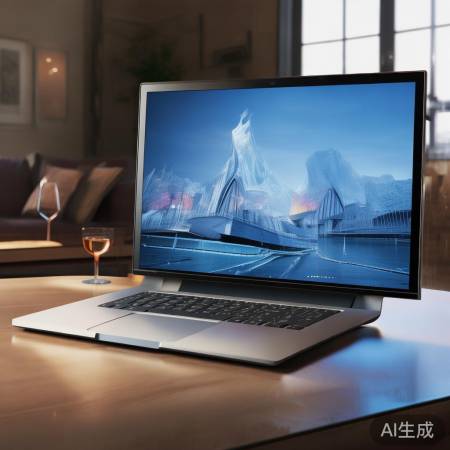
首先,我们来聊聊连接的基本原理。其实,笔记本电脑和电视机之间的连接主要依靠两种方式:有线连接和无线连接。有线连接最常见的是HDMI和VGA两种接口,而无线连接则可以通过Miracast、WiDi或者AirPlay等协议来实现。
首先,我们来看看HDMI连接。这是一种非常普遍的接口,几乎所有的电视和笔记本电脑都支持。你只需要将笔记本电脑上的HDMI接口和电视上的HDMI接口用HDMI线连接起来,然后打开两个设备的电源,按一下电视上的输入源选择键,选择HDMI对应的输入端口,基本上就可以看到电脑屏幕的内容了。
如果你没有HDMI线,或者想要一个更方便的解决方案,那么无线连接可能是你的不二之选。现在的笔记本电脑很多都支持Miracast或者WiDi这样的无线传输协议。比如,如果你的笔记本电脑是Windows系统,那么你可以通过系统设置中的“投影到这台显示器”功能来开启Miracast。而对于苹果用户,AirPlay则是最佳选择,只需要在电脑上安装AirPlay接收器软件,然后在电视上打开相应的AirPlay功能,就可以实现无线传输了。
当然,除了系统自带的无线传输功能,市面上还有很多第三方应用和设备可以帮你实现无线连接。比如,小米的米家万能遥控器就支持将笔记本电脑的屏幕无线投送到电视上,操作起来也非常简单。你只需要下载对应的APP,按照提示连接到你的电视,就可以开始无线传输了。
除了以上这些,还有一些其他的连接方式值得一看。比如,一些笔记本电脑配备了内置的MHL接口,可以通过MHL适配器连接到支持MHL的电视上,实现更高质量的传输。另外,还有一些新型的无线传输技术,如WiGig,也已经开始应用于市场上的一些高端设备中。
在使用这些连接方式的时候,也有一些小技巧可以帮助你提升观影体验。首先,确保你的笔记本电脑和电视的连接线质量良好,避免因为信号干扰而导致画面不清晰。其次,如果你的电脑屏幕分辨率较高,那么在连接到电视时,最好调整一下电脑的显示设置,将其调整为与电视分辨率相匹配的模式,这样画面会更加清晰。最后,如果你的电视支持4K分辨率,那么在传输内容时尽量选择4K资源,这样可以在大屏幕上享受到更加震撼的观影体验。
总结一下,笔记本电脑和电视机连接的方式多种多样,无论是有线连接还是无线连接,都能让你轻松实现大屏观影。希望今天的攻略能帮到你,让你的观影体验更加美好!如果你还有其他疑问或者想了解更多的连接技巧,欢迎在评论区留言交流哦!